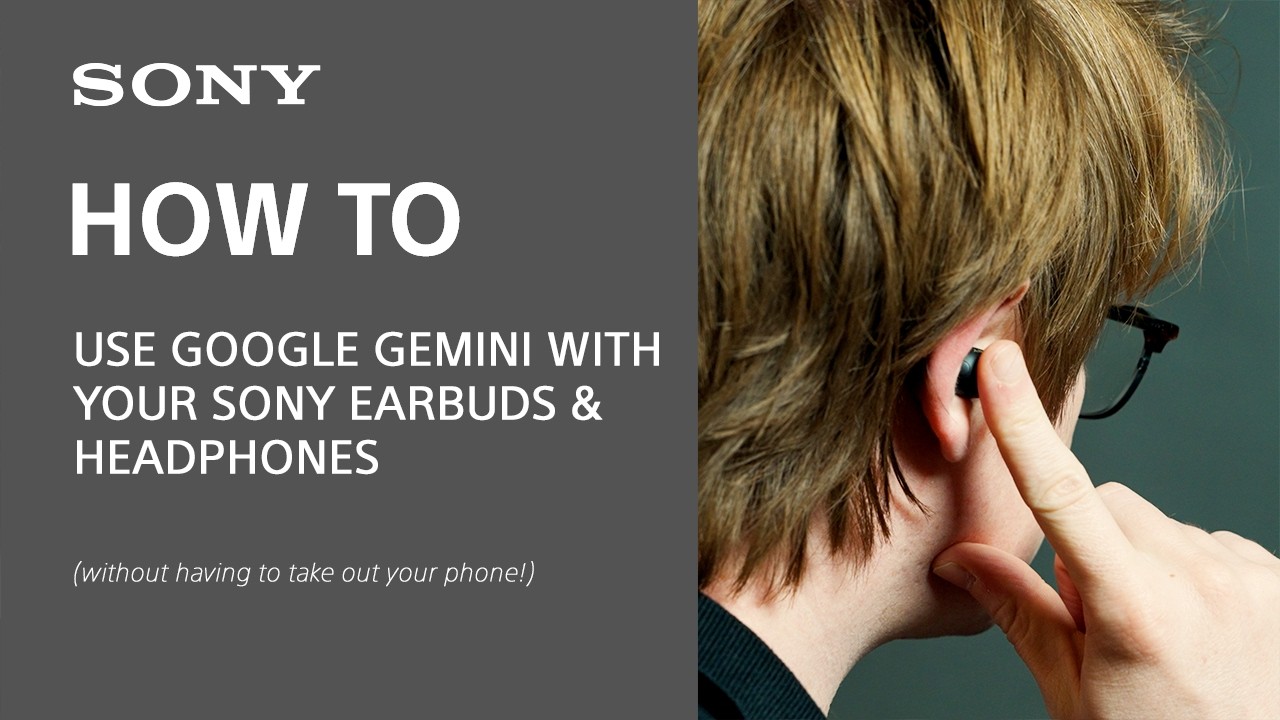
Configurare Google Gemini con le cuffie Sony
Se hai saltato la configurazione dell'assistente digitale quando hai collegato le cuffie al tuo Sony Xperia per la prima volta, in questo video vedremo come configurare Google Gemini e usarlo a mani libere.
Collegare le cuffie al telefono
Per prima cosa, dobbiamo collegare le cuffie al telefono tramite Bluetooth.
Puoi farlo con gli auricolari tenendo premuto il pulsante sul retro della custodia per circa sette secondi, finché il LED non lampeggia in blu. Puoi fare lo stesso con le cuffie over-ear tenendo premuto il tasto di accensione per circa sette secondi.
Quando sono in modalità di associazione, scorri verso il basso dalla parte superiore del tuo Xperia. Tieni premuto Bluetooth per aprire il menu Bluetooth. Seleziona Associa nuovo dispositivo e scegli il tuo dispositivo dall'elenco.
Una volta completata la configurazione, puoi aprire l'app Sony Sound Connect. È disponibile gratis su Google Play o sull'App Store. Quando la apri, l'app rileva automaticamente le cuffie collegate.
Configurare Gemini
Apri il menu delle impostazioni e seleziona il menu a discesa Assistente vocale. Poi scegli Controllo vocale/Assistente vocale. Vedrai alcune opzioni. Assicurati che sia selezionato un assistente digitale, quindi seleziona Configura assistente digitale. Si aprirà la schermata di configurazione di Gemini.
Qui puoi seguire le istruzioni sullo schermo per completare la configurazione di Google Gemini. Potrebbe essere necessario, ad esempio, accedere a un account, configurare il riconoscimento vocale, a seconda di ciò che hai già configurato nel tuo account Google. Una volta completate le istruzioni, Gemini sarà pronto all'uso.
Usare Gemini con le cuffie
Per usare Gemini senza tirare fuori il telefono, tieni premuto con un dito l'auricolare destro. Sentirai un effetto sonoro che ti farà capire che Gemini sta ascoltando. Continua a tenere premuto mentre pronunci la domanda. Dopo aver finito la domanda e quando vuoi ricevere una risposta, lascia semplicemente l'auricolare. Gemini ti darà una risposta. Per esempio: In che anno Sony ha pubblicato il videogioco Astro Bot?
In alternativa, se hai configurato il riconoscimento vocale, puoi dire semplicemente Hey Google in qualsiasi momento per iniziare una conversazione con Gemini.
Aggiornare i dispositivi e ricevere assistenza
Se uno di questi passaggi non funziona, controlla che tutti i dispositivi siano aggiornati. Puoi verificare il telefono nelle impostazioni di sistema. Per le cuffie, apri l'app Sony Sound Connect e vai in Impostazioni dispositivo → Sistema → Aggiornamento software.
Se per qualsiasi motivo hai ancora problemi con la configurazione, trovi molte altre informazioni sul sito dell'assistenza Sony. Grazie per aver guardato.