Durante una telefonata, non riesco a sentire la voce dell'altra persona o loro non riescono a sentire la mia (WF-C700N)
Segui questi passaggi per risolvere il problema:
-
Seleziona i dettagli del problema:
- Non riesco a sentire la voce dell’altra persona
Vai al passaggio 2.- L’altra persona non riesce a sentire la mia voce
Vai al passaggio 4.
-
Controlla quanto segue sul dispositivo collegato:
- Assicurati che gli auricolari siano collegati tramite Bluetooth.
Nota: Se la connessione Bluetooth non è stabilita, fai riferimento all’articolo appropriato:- Per Android: Accoppiamento e connessione con un dispositivo Android
- Per iPhone: Accoppiamento e connessione con un iPhone
- Per altri dispositivi: Come abbinare cuffie Bluetooth con un dispositivo sorgente Bluetooth
- Controlla le impostazioni dell’altoparlante sul dispositivo collegato:
- Per Android: Mentre parli, tocca l’icona altoparlante o Bluetooth, quindi seleziona WF-C700N Vivavoce.
- Per iPhone: Mentre parli, tocca l’icona Audio, quindi seleziona WF-C700N Vivavoce.
- Per computer: Mentre parli, fai clic con il tasto destro sull’icona altoparlante in basso a destra dello schermo, apri le Impostazioni audio e seleziona Cuffie (WF-C700N Vivavoce) dal menu a tendina delle impostazioni dell’altoparlante.
- Alza il volume sul dispositivo collegato.
Nota: Assicurati che l’altoparlante non sia disattivato sul dispositivo collegato. - Riavvia il dispositivo collegato.
Nota: Se il dispositivo collegato è temporaneamente instabile, un riavvio potrebbe risolvere il problema.
- Il problema è stato risolto
- Il problema potrebbe essere stato causato dalle impostazioni Bluetooth del dispositivo o da un malfunzionamento temporaneo.
- Il problema non è stato risolto
-
- Se il dispositivo collegato è Android 10 o versioni successive, oppure un computer Windows, vai al passaggio 3.
- Per tutti gli altri dispositivi, vai al passaggio 6.
- Assicurati che gli auricolari siano collegati tramite Bluetooth.
-
Se il dispositivo collegato è Android 10 o versioni successive, oppure un computer Windows, controlla le seguenti impostazioni:
Per Android 10 o versioni successive:
Nota: Le voci del menu delle impostazioni possono variare a seconda del dispositivo collegato.- Apri il menu Impostazioni sul tuo smartphone.
- Seleziona Dispositivi connessi.
- A destra del nome del modello degli auricolari, tocca l’icona Impostazioni.
- Imposta l’opzione Chiamate su Attivato.
Windows 11
Windows 10
Windows 8.1- Il problema è stato risolto
- Il problema potrebbe essere stato causato dalle impostazioni Bluetooth del dispositivo.
- Il problema non è stato risolto
- Vai al passaggio 6.
-
Fissa saldamente gli auricolari alle orecchie.
Se gli auricolari non si adattano correttamente, la qualità delle chiamate potrebbe diminuire. Ecco alcuni fattori importanti da considerare:- Assicurati di indossare gli auricolari correttamente
- Assicurati che il microfono degli auricolari e l’orecchio non siano a contatto.
- Il problema è stato risolto
- La dimensione o la vestibilità degli auricolari potrebbero essere la causa del problema.
- Il problema non è stato risolto
- Vai al passaggio 5.
-
Controlla quanto segue sugli auricolari o sul dispositivo collegato:
- Inserisci gli auricolari nella custodia di ricarica, chiudi il coperchio, attendi qualche secondo, quindi rimuovili nuovamente.
- Riavvia il dispositivo collegato.
Nota: Se il dispositivo collegato è temporaneamente instabile, un riavvio potrebbe risolvere il problema. - Prova a parlare più forte, poiché il rumore ambientale potrebbe impedire che la tua voce venga ascoltata.
- Il problema è stato risolto
- Il problema potrebbe essere stato causato da un malfunzionamento temporaneo degli auricolari, del dispositivo collegato o dal rumore ambientale.
- Il problema non è stato risolto
- Vai al passaggio 6.
-
Consulta la Guida di aiuto oppure guarda il video Come resettare qui sotto:
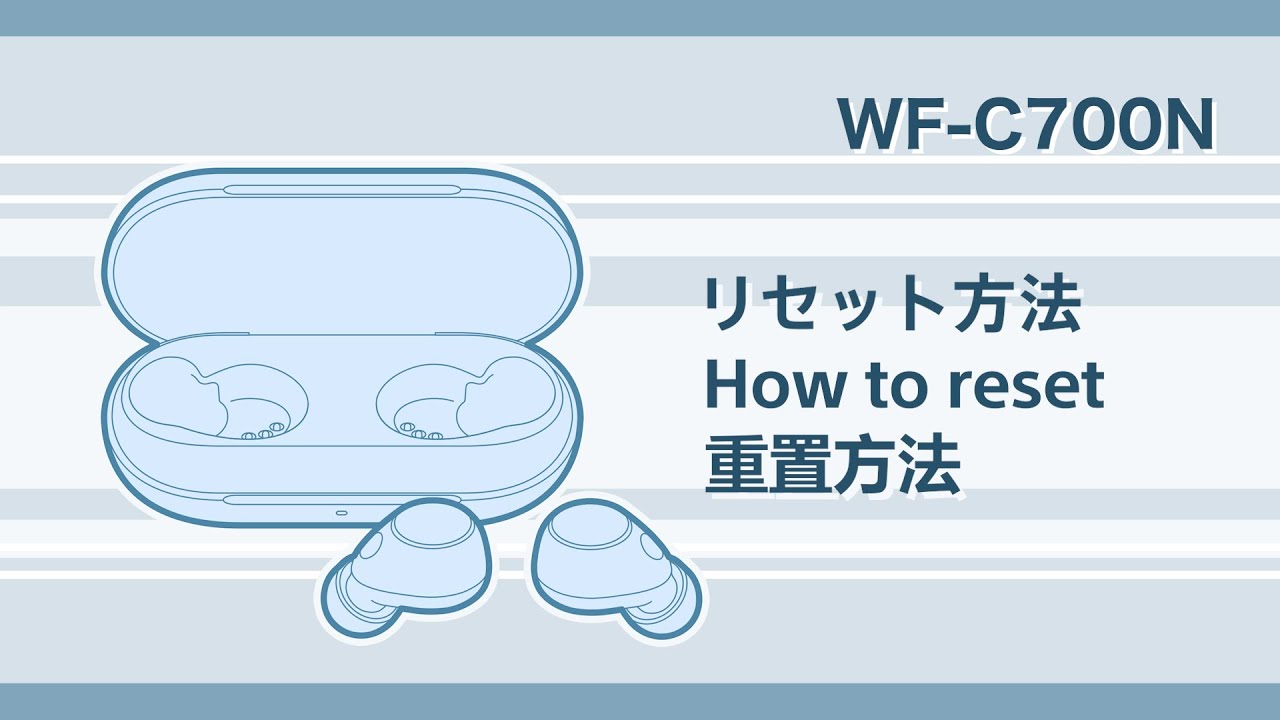
- Il problema è stato risolto
- Il problema potrebbe essere stato causato da un malfunzionamento temporaneo degli auricolari.
- Il problema non è stato risolto
- Procedi al passaggio successivo per la risoluzione dei problemi.
-
Inizializza le cuffie.
Nota: L’inizializzazione riporta gli auricolari alle impostazioni di fabbrica ed elimina tutte le informazioni di abbinamento Bluetooth.Consulta la Guida di aiuto oppure guarda il video Come inizializzare qui sotto:

- Il problema è stato risolto
- Il problema potrebbe essere stato causato da un malfunzionamento temporaneo degli auricolari.
- Il problema non è stato risolto
- Procedi al passaggio successivo per la risoluzione dei problemi.
-
Se disponi di uno smartphone, Walkman o altro dispositivo, prova a effettuare l’accoppiamento Bluetooth degli auricolari con uno di questi dispositivi:
- Il problema è stato risolto
- Il problema potrebbe essere causato dal dispositivo o dall’app collegata. Usa un altro dispositivo o un’altra app, oppure contatta il produttore.
- Il problema non è stato risolto
- Spegni altri dispositivi wireless o allontanati da essi, poiché interferenze wireless potrebbero essere la causa. Se il problema persiste, gli auricolari potrebbero non funzionare correttamente e necessitare assistenza.
Questo articolo è stato tradotto automaticamente. Le traduzioni automatiche non tengono conto del contesto e potrebbero non essere perfettamente fedeli alla versione inglese.
Registra il tuo prodotto
Accedi a tutte le informazioni, tieni il prodotto aggiornato e usufruisci di offerte esclusive
Community Sony
Visita la nostra community e condividi esperienze e soluzioni con altri clienti Sony
Contatta l'assistenza
Contatta il team di assistenza Sony
Riparazione, garanzia e parti di ricambio
Prenota, tieni traccia e magari evita una riparazione
Support by Sony (app mobile)
Non perdere mai più un aggiornamento! Trova le informazioni e ricevi le notifiche istantanee sul prodotto

