Questa guida offre suggerimenti per la risoluzione dei problemi e per scaricare facilmente le app BRAVIA sul TV, inclusi i passaggi per installare, disinstallare, aggiornare e forzare l’arresto di un’app. Seguendo queste istruzioni è possibile risolvere la maggior parte dei problemi relativi alle app su Android TV o Google TV.
Non sai che tipo di TV hai? Consulta questo articolo: Come verificare se il tuo BRAVIA TV è un Google TV, Android TV™ o un altro tipo di TV.
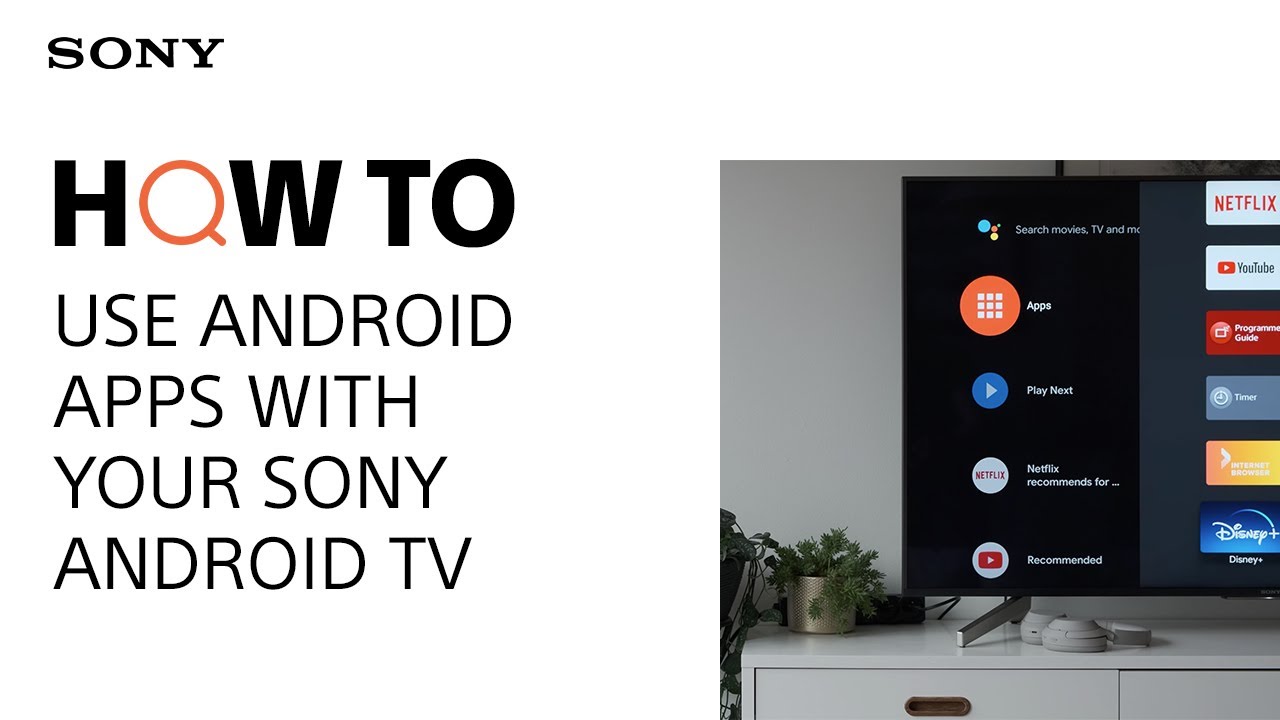
Per maggiori informazioni sull’uso delle app Android, guarda la guida video qui sotto:
Prima di iniziare
Prima di scaricare app sul TV, tieni presenti questi punti.
-
Per installare app da Google Play Store servono una connessione Internet e un Account Google. Ti consigliamo di creare l’Account Google da computer o dispositivo mobile.
-
Alcune app potrebbero non essere disponibili per tutti i TV o in tutti i Paesi/aree geografiche.
-
Le app di terze parti vengono aggiornate a discrezione dello sviluppatore.
-
Sono disponibili app gratuite e a pagamento. Per acquistare un’app a pagamento è necessario il codice di una gift card Google Play prepagata o i dati di una carta di credito. Le gift card Google Play sono disponibili presso diversi rivenditori.
Vai a una sezione
- Come accedere a Google Play Store
- Come installare/disinstallare le app TV e liberare spazio
- Come aggiornare le app
- Come riordinare l’elenco delle app
- Accedere al mini-menu delle app
- Non trovi o non riesci a scaricare alcune app?
- Risoluzione dei problemi delle app TV
Come accedere a Google Play Store
Accedere a Google Play Store dalla schermata Home è semplice.
Per Android TV
- Usa i tasti freccia del telecomando per accedere alla scheda App.
- Scendendo nella scheda App, puoi aprire Google Play Store prima di continuare nella lista dei riquadri delle app.
Premi OK sul telecomando per aprire Google Play Store.
Per telecomandi con tasto APPS
Per Google TV
- Usa i tasti freccia del telecomando per accedere alla scheda App.
La scheda App mostra le app in una riga. - Vai a Google Play Store e premi OK.
Note:
- Google Play Store mostra esempi di app popolari, ma puoi anche usare la scheda Cerca, in alto sullo schermo, per trovare app specifiche. In alternativa puoi usare la ricerca vocale o la tastiera su schermo senza passare dalla scheda App. Se l’app è disponibile, verrà mostrato un risultato di Google Play Store e potrai scaricarla subito.
- Puoi accedere rapidamente a Google Play Store anche dal menu Ingressi. Premi il tasto Input (
) sul telecomando per aprire il menu Ingressi.
Per ulteriori dettagli, consulta la sezione Riordinare l’elenco delle app tramite il menu Ingressi di questo articolo.
Come installare/disinstallare le app TV e liberare spazio
Eliminare app vecchie o inutilizzate può liberare spazio prezioso sul TV. È utile anche quando la memoria è piena ma vuoi scaricare una nuova app: in questo caso il TV segnala spazio insufficiente e chiede di eliminare app o contenuti non più utilizzati.
Esistono diversi modi per installare o disinstallare un’app sul TV. Fai clic o tocca una sezione qui sotto per iniziare.
Nota: non tutte le opzioni di menu del TV sono mostrate qui. Per istruzioni esatte, consulta il manuale del TV.
Tramite il tasto APPS (alcuni modelli)
Come controllare le app inutilizzate e lo spazio delle app
-
Per vedere le app inutilizzate
-
Vai a Impostazioni.
-
Seleziona App.
-
Seleziona App inutilizzate.
-
-
Per vedere lo spazio occupato dalle app
-
Nella schermata Home, vai all’icona del profilo all’estrema destra.
-
Seleziona Gestisci app e giochi.
-
Seleziona Libera spazio.
-
Risorse aggiuntive
Come aggiornare le app
Se il TV è connesso a Internet, le app dovrebbero usare la versione più recente. Tuttavia, Google distribuisce gli aggiornamenti in più fasi, quindi il TV potrebbe non aver ancora ricevuto un aggiornamento anche se l’ultima versione è disponibile. In questo caso puoi controllare manualmente gli aggiornamenti da Google Play Store.
-
Controllare manualmente gli aggiornamenti
-
Apri Google Play Store.
-
Vai a Gestisci app e giochi, sotto l’icona del tuo Account Google in alto a destra.
-
Seleziona Aggiornamenti → Controlla aggiornamenti.Nota: vai a Gestisci app e giochi → Aggiornamenti → Aggiorna tutto per aggiornare tutte le app.
-
-
Attivare gli aggiornamenti automatici
-
I passaggi dipendono dalle opzioni di menu del TV:
-
Vai a Impostazioni → App → Gestisci aggiornamenti → Aggiornamento automatico app → seleziona il cursore per attivare la funzione.
-
Vai all’icona del profilo → seleziona Impostazioni → Aggiornamento automatico app → seleziona Aggiorna automaticamente le app in qualsiasi momento.Nota: seleziona Non aggiornare automaticamente le app per disattivare gli aggiornamenti automatici.
-
-
Come riordinare l’elenco delle app
Puoi personalizzare l’ordine delle app per accedervi più rapidamente. Ti mostriamo come farlo con la barra di selezione rapida, il mini-menu delle app e il menu Ingressi, così le app preferite restano a portata di mano.
-
Android TV
- Nella schermata Home vedrai il banner Le tue app con le app preferite: è la barra di selezione rapida.
- Spostati a destra nel banner finché raggiungi un + (segno più).
- Premi OK per aggiungere nuove app alla barra.
-
Google TV
- Nella schermata Home seleziona la scheda App.
- Scorri fino alla fine di Le tue app e seleziona Riordina.
- Seleziona l’app da spostare e scegli la posizione desiderata.
- Seleziona Fine quando hai finito, oppure premi Back.
Come aggiungere un’app ai preferiti tramite il mini-menu
Vale sia per Google TV sia per Android TV:
- Posizionati sull’app come per aprirla, quindi tieni premuto OK sul telecomando per aprire il mini-menu.
- Seleziona Sposta e trascina il riquadro dell’app nella posizione preferita.
Nota: dopo aver selezionato Sposta, deseleziona l’app per rimuoverla dal menu Ingressi. - Premi Back sul telecomando per interrompere lo spostamento.
Riordinare l’elenco delle app tramite il menu Ingressi (Google TV)
Puoi riordinare le app in modo che vengano visualizzate per prime nel menu Ingressi.
- Premi il tasto Input (
) → scorri fino a Modifica e selezionalo → seleziona l’app desiderata → seleziona Chiudi.
Nota: dopo aver selezionato Modifica, deseleziona l’app per rimuoverla dal menu Ingressi.
Ora, quando premi Input, l’app scelta appare per prima nel menu Ingressi.
Accedere al mini-menu delle app
Ogni app ha un mini-menu che consente varie azioni, ad esempio Apri, Sposta e Visualizza dettagli. Posizionati sull’app come per aprirla e tieni premuto OK sul telecomando finché compare un menu a comparsa.
Nota: le azioni disponibili dipendono dal tipo di TV.
-
Mini-menu Android TV
- Apri
- Sposta
- Aggiungi ai preferiti
- Info
- Disinstalla
-
Mini-menu Google TV
- Sposta
- Apri
- Visualizza dettagli
Non trovi o non riesci a scaricare alcune app?
Ci sono tre motivi principali per cui non riesci a trovare o usare un’app:
- L’app non è disponibile sul TV
- Un fornitore di servizi non offre sempre un’app sul mercato. È possibile che la tua app preferita per smartphone non abbia ancora un equivalente per Android TV o Google TV.
- Consulta l’elenco Google delle app Android TV disponibili.
- Un fornitore di servizi non offre sempre un’app sul mercato. È possibile che la tua app preferita per smartphone non abbia ancora un equivalente per Android TV o Google TV.
- L’app non è supportata nel tuo Paese/area geografica
- Anche la posizione conta. Alcune app sono disponibili solo in determinati Paesi/aree geografiche. Potrebbero diventare disponibili altrove se il fornitore decide di ampliare il supporto. In caso di dubbi, contatta il fornitore del servizio e consulta il suo sito per informazioni sui Paesi/aree supportati.
- Il TV ha solo app preinstallate
- Alcuni TV dispongono solo di app preinstallate e non consentono di installarne di nuove.
- Per vedere quali app sono presenti, vai a Gestisci app e giochi → Su questo dispositivo → sfoglia l’elenco delle app.
Soluzioni alternative per TV che non possono installare nuove app
-
Usare Chromecast o Fire TV Stick: per trasmettere contenuti dallo smartphone al TV, collega questi dispositivi a una porta HDMI, apri l’app sullo smartphone e riproduci il contenuto nell’app.
- Collegare un laptop con un cavo HDMI: usa un cavo HDMI per collegare un laptop al TV e guardare i contenuti del PC su uno schermo più grande.
- Usare PS4 o PS5: anche le console di gioco offrono accesso ad app di streaming popolari. Se sulla PlayStation l’app non è già presente nella sezione “Tutte le app”, scaricala dal PlayStation Store. La disponibilità dipende dal Paese/area geografica.
Risorse aggiuntive
Risoluzione dei problemi delle app TV
Hai problemi con un’app? Fai clic o tocca un’opzione qui sotto per vedere i suggerimenti.
Per app Android/Google
Cancellare cache e dati dell’app
Disinstallare e reinstallare l’app
Eseguire un ciclo di alimentazione
Eseguire un ripristino delle impostazioni di fabbrica
Per app non Android/non Google
Cancellare i cookie del browser (solo alcuni modelli)
Ripristinare le informazioni personali (solo alcuni modelli)
Aggiornare i contenuti Internet
Eseguire un ciclo di alimentazione
Questo articolo è stato tradotto automaticamente. Le traduzioni automatiche non tengono conto del contesto e potrebbero non essere perfettamente fedeli alla versione inglese.