Come configurare e controllare la soundbar utilizzando l'app BRAVIA Connect
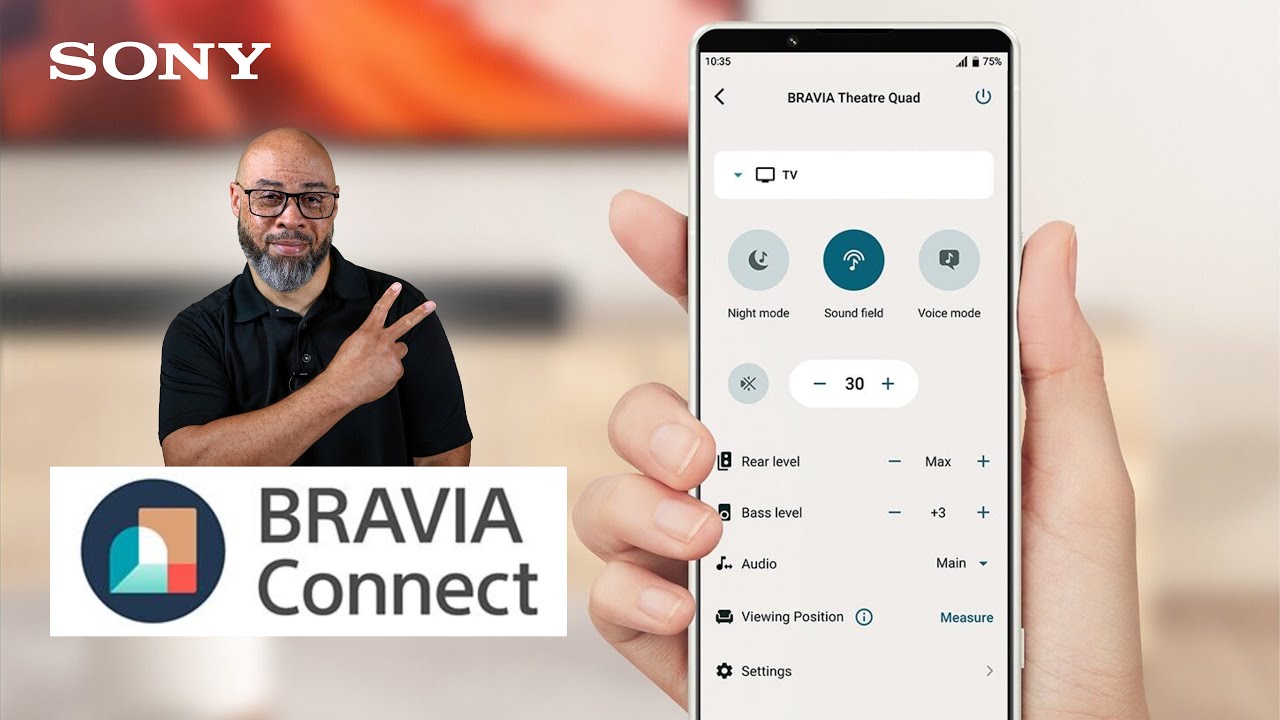
BRAVIA Connect funge da pratico centro di controllo per la tua soundbar, consentendoti di gestire facilmente le impostazioni e ottimizzare il tuo sistema audio senza dover navigare nei menu del dispositivo.
Ecco cosa puoi fare con questa app
- Configurare, controllare e gestire la tua soundbar tramite smartphone o tablet
- Regolare facilmente le impostazioni audio senza telecomando
- Eseguire aggiornamenti software direttamente sulla soundbar
- Personalizzare modalità e opzioni audio in base alle tue preferenze
- Integrare e gestire più dispositivi audio Sony
- Accedere a risorse di risoluzione dei problemi e supporto
Scopri le funzioni e le caratteristiche dell’app BRAVIA Connect
Prima di iniziare
Segui questi importanti consigli per garantire una configurazione fluida della tua soundbar:
- Tieni a portata di mano il nome e la password della tua rete Wi-Fi® domestica
- Lo smartphone o il tablet su cui installerai l’app BRAVIA Connect DEVE
- essere connesso alla tua rete Wi-Fi domestica
- avere il Bluetooth® abilitato nelle impostazioni
- Chiudi le app di streaming audio durante la configurazione per evitare interferenze di connessione
- Tieni a portata di mano i manuali della soundbar nel caso ti servano istruzioni specifiche per il modello per completare un passaggio.
Guarda prima il video
Questo video offre una panoramica della configurazione della soundbar e dell’app BRAVIA Connect. Se desideri istruzioni più dettagliate dopo aver guardato il video, continua a leggere questo articolo.
Configurazione di BRAVIA Theater nell’app BRAVIA Connect

Passaggio 1: Scarica e installa l’app BRAVIA Connect
- Scarica l’app BRAVIA Connect dal Google Play™ Store o dall’Apple App Store® sul tuo smartphone o tablet.
- Seleziona Install o Get.
- Dopo che l’app ha terminato l’installazione, seleziona Open.
Passaggio 2: Esegui la configurazione iniziale
Questo articolo fornisce istruzioni di base per configurare l’app BRAVIA Connect e la soundbar. Nota: i passaggi e le immagini utilizzati sono specifici per il modello BRAVIA Theatre 9 e potrebbero variare leggermente per altri modelli.
- Nella schermata Hello dell’app BRAVIA Connect, leggi il contratto di licenza per l’utente finale, seleziona la casella per confermare di aver letto e accettato i termini, quindi seleziona Start setup.
- Nella sezione Privacy Policy, seleziona Agree and proceed.
- Nella sezione End-user policy, seleziona Agree and start using.
Alcune funzioni potrebbero non essere disponibili se selezioni invece Disagree and start using. - Nella schermata "Allow BRAVIA Connect to track your activity across other companies' apps and websites", seleziona Ask App Not to Track o Allow in base alle tue preferenze.
- Nella schermata Allow "BRAVIA Connect" to find Bluetooth devices, tocca Allow. Questa impostazione è necessaria affinché l’app riconosca la soundbar durante la configurazione iniziale.
- Accendi la soundbar, quindi seleziona Sign in nell’app.
- Nella schermata Select a device to set up, dovresti vedere elencato il modello della tua nuova soundbar. Seleziona la soundbar e poi seleziona Sign in.
- Nella schermata "BRAVIA Connect" Wants to Use "seeds.services" to Sign in, seleziona Continue.
- Accedi all’app BRAVIA Connect con il tuo account Sony.
- Per creare un account Sony:
- Scegli Create account e segui le istruzioni sullo schermo. Per assistenza, visita la pagina Account Help.
- Scegli Create account e segui le istruzioni sullo schermo. Per assistenza, visita la pagina Account Help.
- Se hai già un account Sony:
- Inserisci il tuo indirizzo e-mail, quindi seleziona Next.
- Inserisci la password del tuo account Sony, quindi seleziona Sign in.
- Inserisci il tuo indirizzo e-mail, quindi seleziona Next.
- Per creare un account Sony:
- Nella schermata Preparing..., attendi che l’app completi il download dei dati necessari per la soundbar. Questo processo può richiedere fino a 30 secondi. Al termine, l’app passerà automaticamente alla schermata successiva.
- Nella schermata Allow "BRAVIA Connect" to find devices on your local network, seleziona Allow.
- Posiziona la soundbar davanti al televisore, senza bloccare il sensore del telecomando.
- Se compare la schermata Tips for soundbar placement, leggi le informazioni e seleziona OK. Se non compare, passa al passaggio successivo.
Se i piedini del supporto del televisore interferiscono con il posizionamento della soundbar e la soundbar è dotata di accessori di rialzo, fissali alla soundbar e posiziona la soundbar sopra i piedini del supporto del televisore.
- Se compare la schermata Tips for soundbar placement, leggi le informazioni e seleziona OK. Se non compare, passa al passaggio successivo.
- Nella schermata Pairing is required, seleziona Start pairing.
- Nella schermata Bluetooth Pairing Request, seleziona Pair per collegare la soundbar allo smartphone o al tablet.
Per la configurazione iniziale è necessaria una connessione Bluetooth®, che consente all’app di individuare e riconoscere la soundbar. Questa connessione è necessaria anche per riprodurre musica in streaming dallo smartphone o dal tablet alla soundbar.
- Verifica se la spia blu sulla soundbar lampeggia.
- Se lampeggia, scegli The indicator is blinking.
- Se non lampeggia, scegli Select the device again e segui le istruzioni sullo schermo.
- Nella schermata Checks the HDMI connection, seleziona Next. L’app verificherà che il cavo HDMI sia collegato alle porte corrette sulla soundbar (HDMI IN) e sul TV (HDMI OUT).
Se ricevi un errore, prova a scollegare e ricollegare il cavo HDMI da entrambe le estremità. - Nella schermata HDMI connection has been confirmed, seleziona Next.
- Questo passaggio si applica solo se stai collegando la soundbar a un TV Sony. In caso contrario, puoi passare al passaggio successivo.
Se il TV Sony e la soundbar supportano Acoustic Center Sync, puoi usare il TV come altoparlante centrale, migliorando l’armonia audio-video per un’esperienza sonora migliore. Per verificare la compatibilità, cerca la porta S-CENTER su ciascun dispositivo oppure consulta l’articolo che indica quali prodotti audio Sony supportano le funzioni BRAVIA TV.- Nella schermata Enhance immersion with "Acoustic Center Sync", seleziona Next.
- Se desideri utilizzare il TV come altoparlante centrale, collega il cavo in dotazione dalla porta S-CENTER SPEAKER IN del TV alla porta S-CENTER OUT della soundbar. Se preferisci saltare questo passaggio, seleziona Connect Later.
- Nella schermata Enhance immersion with "Acoustic Center Sync", seleziona Next.
- Nella schermata Configure Soundbar network, attendi che l’app verifichi le impostazioni di rete. Questo processo richiederà fino a 30 secondi, dopodiché l’app passerà automaticamente alla schermata successiva.
- Nella schermata Allow "BRAVIA Connect" to use your location?, seleziona Allow Once o Allow while Using the App. La posizione deve essere consentita affinché l’app possa collegare la soundbar alla rete Wi-Fi domestica.
- Attendi che l’app verifichi di nuovo le impostazioni di rete. Questo processo richiederà fino a 30 secondi, dopodiché l’app passerà automaticamente alla schermata successiva.
- Nella schermata Connect the soundbar to the same Wi-fi as your mobile device, inserisci la password della rete domestica e seleziona Next.
- Quando l’app conferma che la soundbar è connessa alla rete domestica, seleziona OK.
- Attendi che l’app registri il dispositivo sulla rete. L’app passerà automaticamente alla schermata Network setting complete, quindi seleziona Next.
- Leggi l’accordo Soundbar and Home Theater Products data use for marketing and product/service improvement purposes.
- Se accetti entrambi gli utilizzi dei dati, scegli Agree and proceed.
- Se non accetti uno o entrambi gli utilizzi dei dati, scegli Disagree and proceed.
- Seleziona un nome dispositivo oppure creane uno personalizzato per la soundbar, quindi seleziona Next. Il nome scelto apparirà su altri dispositivi e app.
- Se utilizzi altoparlanti posteriori (venduti separatamente), seleziona il modello dei tuoi altoparlanti posteriori e segui le istruzioni sullo schermo. Se non utilizzi altoparlanti posteriori, seleziona Skip.
- Se utilizzi un subwoofer (venduto separatamente), seleziona il modello del tuo subwoofer e segui le istruzioni sullo schermo. Se non utilizzi un subwoofer, seleziona Skip.
- L’app verificherà automaticamente se è disponibile un aggiornamento software per la soundbar.
- Se è disponibile un aggiornamento ma preferisci installarlo in un secondo momento, scegli Later e passa al passaggio successivo.
- Se è disponibile un aggiornamento e vuoi installarlo subito, scegli Update. Al termine dell’aggiornamento, seleziona Next.
- Se il software della soundbar è già aggiornato, seleziona Next.
- Nella schermata Stay up to date, seleziona Turn on Auto Update (consigliato) per installare automaticamente i futuri aggiornamenti; in caso contrario seleziona Don't turn on.
- Nella schermata Optimize Surround Sound to your room, seleziona Prepare for optimization per personalizzare l’audio in base al tuo ambiente. Questo processo può richiedere fino a tre minuti. Durante la misurazione e la regolazione delle impostazioni sentirai suoni forti dagli altoparlanti. Puoi selezionare Skip optimization se preferisci farlo più tardi. Se scegli di saltare l’ottimizzazione, ti verrà chiesto di confermare la selezione prima di proseguire.
- Nella schermata Your setup is complete!, seleziona Done.
- Nella schermata Turn on notifications, seleziona Next. Quindi, nella schermata “BRAVIA Connect” would like to send you notifications, scegli Don't Allow o Allow in base alle tue preferenze.
- Congratulazioni! La soundbar è ora pronta all’uso e puoi controllarla con l’app BRAVIA Connect. Puoi regolare il volume, il livello dei bassi, le impostazioni dell’equalizzatore e altro ancora direttamente dall’app.
Suggerimenti per la risoluzione dei problemi
Registra il tuo prodotto
Accedi a tutte le informazioni, tieni il prodotto aggiornato e usufruisci di offerte esclusive
Community Sony
Visita la nostra community e condividi esperienze e soluzioni con altri clienti Sony
Contatta l'assistenza
Contatta il team di assistenza Sony
Riparazione, garanzia e parti di ricambio
Prenota, tieni traccia e magari evita una riparazione
Support by Sony (app mobile)
Non perdere mai più un aggiornamento! Trova le informazioni e ricevi le notifiche istantanee sul prodotto

