Consigli preziosi: pulsanti e menu personalizzati sulla tua α di Sony
Le fotocamere α di Sony sono ricche di funzionalità, ma navigare nel sistema dei menu nel bel mezzo di uno scatto o di una ripresa può farti perdere tempo prezioso e quindi l’attimo perfetto. Utilizzando i pulsanti e i menu personalizzati, puoi trasferire le impostazioni che usi più spesso in una posizione di facile accesso, così da riuscire ad effettuare modifiche rapide e ottenere le immagini che desideri.
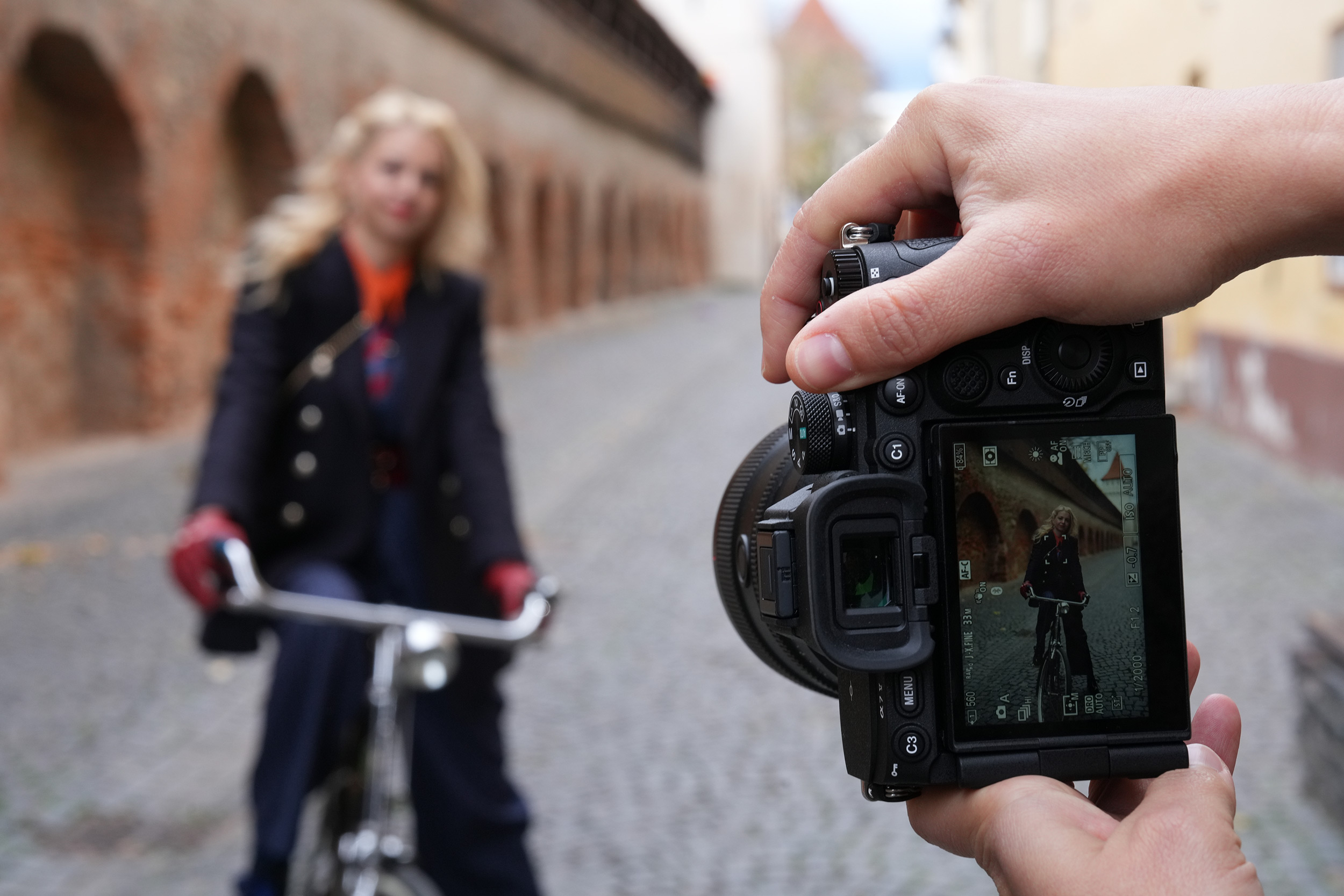 © Mihaela Noroc | Sony α7R V + FE 24-70mm f/2.8 GM II | 1/125s @ f/11, ISO 1000
Il mio menu Il punto di partenza è Il mio menu (Impostazione > Il mio menu), che ti consente di creare il tuo menu personale scegliendo tra le numerosissime opzioni nell’elenco di impostazioni e funzioni della fotocamera. Aggiungi in questa posizione tutte le configurazioni che usi regolarmente: i profili immagine, il bilanciamento del bianco personalizzato, il passaggio dalla modalità full-frame a quella Super 35mm, la modalità silenziosa, il rilevamento del soggetto, la formattazione della scheda o le impostazioni Wi-Fi. Pensa alle voci che vai a modificare più spesso nel menu e aggiungile a Il mio menu. Puoi aggiungerne un massimo di 30 e puoi persino impostare questo menu come pagina di apertura predefinita quando premi il pulsante Menu della fotocamera.Menu Funzioni Come per Il mio menu, è possibile accedere al menu Funzioni premendo il pulsante Fn sul retro della tua fotocamera di Sony. In questo modo, si apre una griglia con fino a 12 voci, che vengono visualizzate nella schermata di scatto sul retro della fotocamera. È l’ideale per modificare le impostazioni di scatto e, se possiedi una fotocamera con schermo touch, devi solo toccare la voce che ti interessa. Il menu Funzioni può essere personalizzato andando in Impostazione > Funzioni personalizzate > Impostazione menu Funzioni. Le impostazioni migliori da utilizzare in questo menu sono solitamente quelle che modificheresti durante uno scatto o una ripresa, ad esempio il bilanciamento del bianco, la modalità Drive, lo stile creativo, la misurazione e il rilevamento del soggetto. La configurazione predefinita della fotocamera prevede già la maggior parte di queste funzioni, ma, se ritieni che ci siano opzioni che si adattano meglio al tuo stile fotografico, puoi cambiarle.Foto e video Sulla maggior parte delle attuali fotocamere di Sony, il medesimo pulsante fisico può essere impostato per eseguire una funzione diversa a seconda che si stia scattando una foto o registrando un video. Vai in Impostazione > Funz. personaliz. > Imp. T. pers./Man. e seleziona la scheda foto o video. Ad esempio, il tasto C1 può attivare l’Eye AF in modalità foto, ma anche attivare o disattivare la visualizzazione zebrata durante la ripresa video.
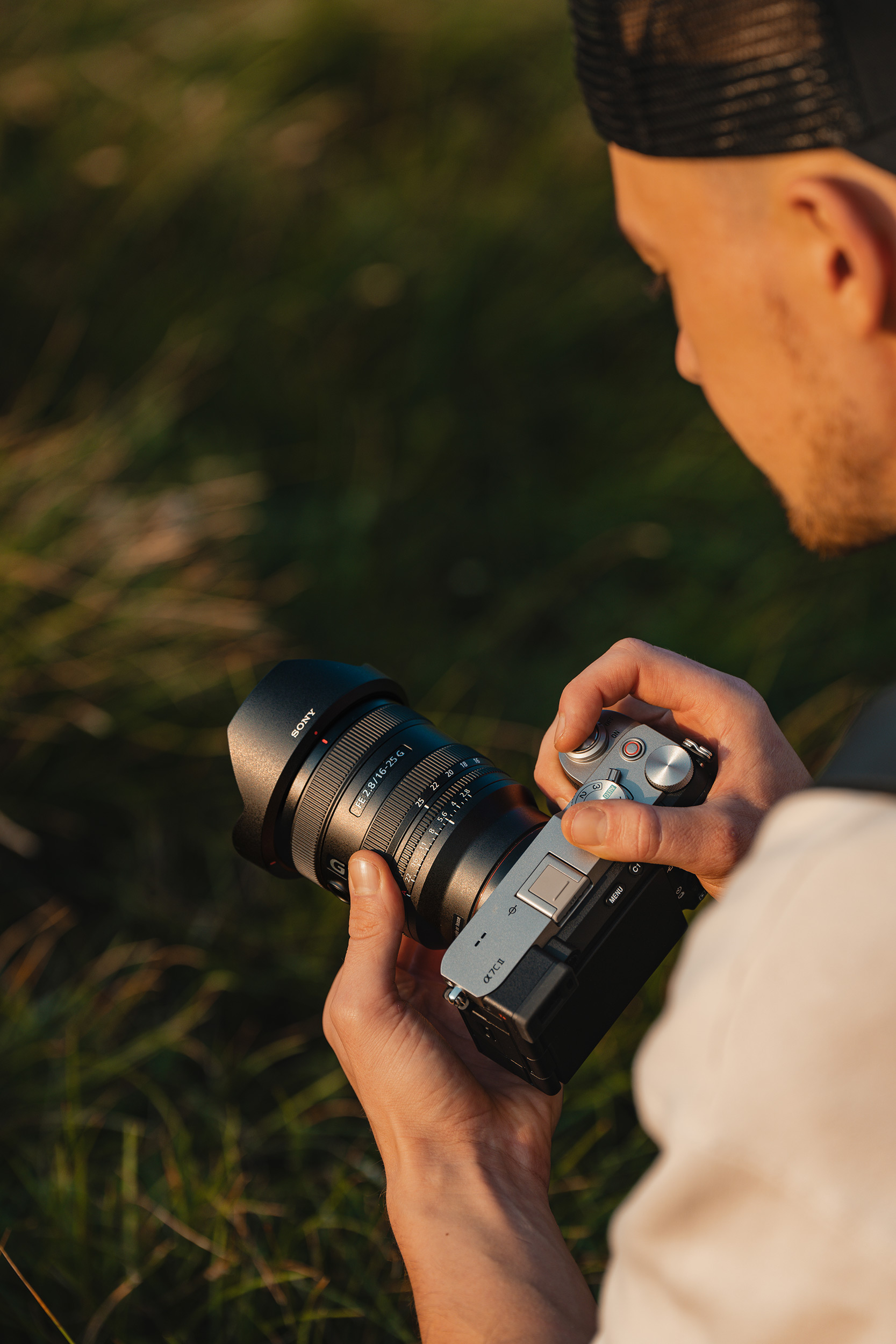 © Bit Sever | Sony α7R V + FE 70-200mm f/2.8 GM OSS II | 1/400s @ f/4.0, ISO 100
C1 e C2C1 e C2 sono i pulsanti personalizzabili per eccellenza in tutte le fotocamere di Sony e occupano all’incirca la stessa posizione su ogni modello. Il motivo della loro importanza risiede nel fatto che possono essere premuti facilmente mentre si usa il mirino: il C1 è agevolmente attivabile con il pollice, mentre il C2 si trova vicino al pulsante scatto, risultando così semplicissimo da premere con l’indice. È consigliabile assegnare questi due pulsanti alle impostazioni che potresti voler cambiare durante una sessione di scatti o una ripresa, quando non puoi staccare l’occhio dal mirino. L’uso più comune per almeno uno dei due è la modifica di una impostazione dell’autofocus, per esempio per passare dall’inseguimento ad area estesa allo spot flessibile più piccolo. Allo stesso modo, può essere utilizzato per modificare rapidamente la misurazione dell'esposizione per uno scatto specifico. Altri fotografi preferiscono invece utilizzare uno di questi due pulsanti per attivare o disattivare lo scatto silenzioso o la visualizzazione zebrata. Anche in questo caso, la configurazione dipende dalle tue esigenze: prova a ripensare alle volte in cui ti sei trovato a scattare e hai avuto bisogno di modificare un’impostazione al volo. In che modo l’uso dei pulsanti C1 e C2 potrebbe aiutarti a ottenere gli scatti migliori?C3 e C4Nella maggior parte delle fotocamere Sony sono presenti altri due pulsanti personalizzabili dedicati: il C3, in alto a sinistra sul retro della fotocamera, e il C4, posizionato in basso a destra e contrassegnato dall’icona del cestino per eliminare le immagini in modalità di riproduzione. Questi pulsanti, soprattutto il C4, possono essere più difficili da individuare mentre si guarda nel mirino della fotocamera, quindi vengono utilizzati per modificare funzioni meno cruciali. Un ottimo modo per sfruttarli è usarli per passare dalla modalità a Full Frame a quella di ritaglio APS-C/Super 35mm per comporre le immagini alla perfezione direttamente nella fotocamera. Chi invece scatta foto o gira video in interni sotto le luci a LED di solito attivano o disattivano le impostazioni per scatto senza sfarfallio.Altri pulsantiNon sono solo i pulsanti C a poter essere personalizzati: è possibile impostarne molti altri su una funzione diversa. Ai pulsanti AF-ON, AEL e a quello di registrazione possono essere assegnate nuove funzioni, così come al selettore direzionale posteriore. Salvataggio della propria configurazioneUna volta configurati i pulsanti personalizzati esattamente come desideri, puoi salvarne la loro disposizione oltre a impostazioni riguardanti esposizione, AF e avanzamento, in una delle posizioni di memoria numerate sulla ghiera delle modalità della fotocamera. Di norma è possibile salvare 2 o 3 configurazioni diverse, in modo da averne una per la fotografia naturalistica e un’altra per i paesaggi, oppure una per i vlog e una per le riprese in studio: ti basterà semplicemente ruotare la ghiera. Inoltre puoi salvare le impostazioni su una scheda SD per poterle caricare su un’altra fotocamera, a condizione che si trovi nella stessa modalità. Ad esempio, se sei un fotografo di matrimoni o un filmmaker professionista, avrai sicuramente due, se non tre, fotocamere. Vai su Impostazione > Salva/Carica impostazioni > Salva, quindi inserisci la scheda nella seconda fotocamera e seleziona Carica per trasferire le impostazioni. Puoi persino utilizzare la Creators app per salvare fino a 50 diverse configurazioni della fotocamera direttamente nel cloud. Da qui puoi sempre applicarle alla fotocamera in qualsiasi momento dall'app. Questo ti permette di avere accesso a configurazioni dedicate per tantissimi tipi di fotografia... dovrai solo ricordarti a cosa corrisponde ciascun pulsante!