Segui questi passaggi per risolvere il problema:
-
Seleziona i dettagli del tuo problema:
- Non riesco a sentire la voce dell'altra parte
Passa al passaggio 2 .- L'altra parte non può sentire la mia voce
Passa al passaggio 4 .
-
Verificare quanto segue sul dispositivo connesso:
- Assicurati che le cuffie siano collegate tramite Bluetooth.
Nota: Se un Bluetooth Impossibile stabilire la connessione. Consultare l'articolo appropriato.- Per Android: Abbinamento e connessione con un Android smartphone
- Per iPhones: Abbinamento e connessione con un iPhone
- Per altri dispositivi: Come associare Bluetooth cuffie con un Bluetooth dispositivo sorgente
- Verifica le impostazioni degli altoparlanti sul dispositivo collegato:
- Per Android: Mentre parli, tocca l' altoparlante oBluetooth icona e quindi seleziona WF-SP800N A mani libere .
- Per iPhones: Mentre parli, tocca l'icona Audio e poi seleziona WF-SP800N A mani libere .
- Per i computer: mentre parli, fai clic con il pulsante destro del mouse sull'icona dell'altoparlante sul lato destro dello schermo del computer, apri le impostazioni audio e seleziona Cuffie.(WF-SP800N Vivavoce) dall'elenco a discesa delle impostazioni dell'altoparlante .
- Alza il volume del dispositivo collegato.
Nota: Assicurati che l'altoparlante non sia disattivato sul dispositivo collegato. - Riavvia il dispositivo connesso.
Nota: Se il dispositivo connesso risulta temporaneamente instabile, il riavvio potrebbe risolvere il problema.
- Il problema è stato risolto
- Il problema potrebbe essere stato causato da Bluetooth impostazioni del dispositivo o un malfunzionamento temporaneo.
- Il problema non è stato risolto
-
- Se il dispositivo collegato è Android 10 o più tardi, o un Windows computer, vai al passaggio 3 .
- Per tutti gli altri dispositivi, passare al passaggio 5 .
- Assicurati che le cuffie siano collegate tramite Bluetooth.
-
Se il dispositivo collegato è Android 10 o più tardi, oppure Windows computer, verifica la seguente impostazione:
Per Android 10 anni o più tardi:- Apri il menu Impostazioni sul tuo smartphone.
- Seleziona Dispositivi connessi .
- A destra del nome del modello delle cuffie, tocca l'icona Impostazioni .
- Imposta la funzione Chiamata su ATTIVA .
- Sul lato destro dello schermo del computer, fai clic con il pulsante destro del mouse sull'icona dell'altoparlante .
- Apri le impostazioni audio , quindi seleziona Pannello di controllo audio .
- Seleziona la scheda Riproduzione per visualizzare l'elenco dei dispositivi.
- Seleziona le cuffie collegate e fai clic su Imposta come predefinite .
- Il problema è stato risolto
- Il problema potrebbe essere stato causato da Bluetooth impostazioni del dispositivo.
- Il problema non è stato risolto
- Passa al passaggio 5 .
-
Verifica quanto segue sulle cuffie o sul dispositivo collegato:
- Inserisci gli auricolari nella custodia di ricarica, chiudi il coperchio, attendi qualche secondo e poi estrai nuovamente gli auricolari. In questo modo gli auricolari si riavvieranno.
- Riavvia il dispositivo connesso.
Nota: Se il dispositivo connesso risulta temporaneamente instabile, il riavvio potrebbe risolvere il problema. - Prova a parlare più forte, poiché il rumore ambientale potrebbe impedire che la tua voce venga udita.
- Il problema è stato risolto
- Il problema potrebbe essere stato causato da un malfunzionamento temporaneo delle cuffie o del dispositivo collegato, oppure da rumori ambientali.
- Il problema non è stato risolto
- Passa al passaggio 5 .
-
Consulta la Guida o guarda il video su come ripristinare le impostazioni di fabbrica :

- Il problema è stato risolto
- Il problema potrebbe essere stato causato da un malfunzionamento temporaneo delle cuffie.
- Il problema non è stato risolto
- Passa al passaggio 6 .
-
Inizializza le cuffie.
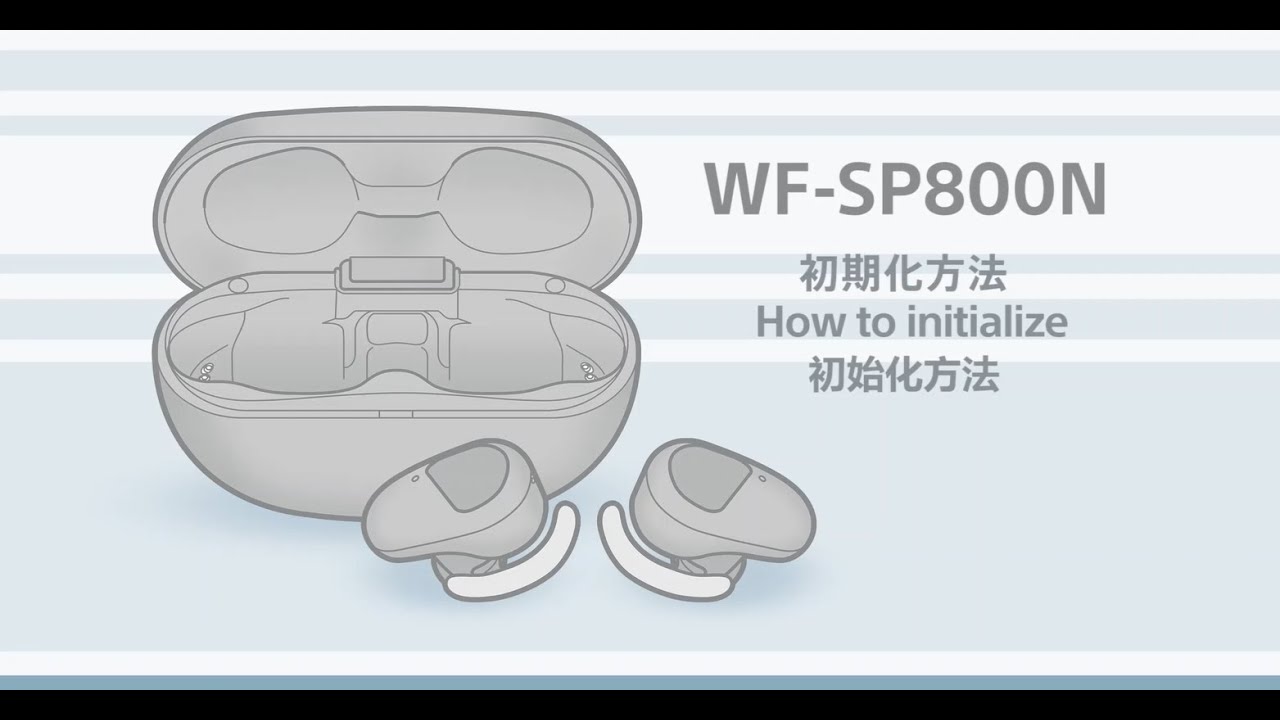
Nota: Dopo l'inizializzazione, le cuffie torneranno alle impostazioni di fabbrica e tutto Bluetooth Le informazioni di abbinamento verranno eliminate.Consulta la Guida in linea o guarda il video su come inizializzare il sistema :
- Il problema è stato risolto
- Il problema potrebbe essere stato causato da un malfunzionamento temporaneo delle cuffie.
- Il problema non è stato risolto
- Passa al passaggio 7 .
-
Se hai uno smartphone diverso, Walkman, o altro dispositivo, prova a eseguire un Bluetooth Abbinamento con le cuffie e uno di questi altri dispositivi:
- Il problema è stato risolto
- Il problema potrebbe risiedere nel dispositivo o nell'applicazione connessa. Prova a utilizzare un dispositivo o un'applicazione diversa, oppure contatta il produttore del dispositivo o dell'applicazione.
- Il problema non è stato risolto
- Disattiva gli altri dispositivi wireless o allontanati da essi, poiché le interferenze wireless possono causare il problema. Se il problema persiste, le cuffie potrebbero essere difettose e potrebbe essere necessario un intervento di assistenza.
Questo articolo è stato tradotto automaticamente. Le traduzioni automatiche non tengono conto del contesto e potrebbero non essere perfettamente fedeli alla versione inglese.