Modello applicabile
Queste informazioni si riferiscono ai seguenti modelli:
- ILX-LR1
Informazioni su questo download
Precauzioni da seguire prima di eseguire l'aggiornamento
- È possibile scaricare l'aggiornamento del software con Creators' App, disponibile nell'App Store e in Google Play.
Vantaggi e miglioramenti
- Aggiunge il supporto delle seguenti funzioni in Camera Remote SDK ver. 2.01.00 e successive *1
- Controllo touch a distanza
- Peaking Display (Visualizzazione effetto contorno) e Zebra Display (Impostazione motivo zebrato) durante lo scatto di foto e le riprese video *2
- Marker Display (Visualizzazione marcatori) durante le riprese video *2
- Migliora la stabilità operativa della telecamera
- *1 Camera Remote SDK potrebbe non essere disponibile in alcuni Paesi o regioni.
- *2 Le funzionalità saranno disponibili anche utilizzando la fotocamera da sola, senza Camera Remote SDK.
- Per ulteriori informazioni, visitare il sito Web di Camera Remote SDK.
Vantaggi e miglioramenti precedenti
Informazioni sul file
- Nome: BODYDATA.DAT
- Versione: 3.00
- Dimensioni: 1 053 010 392 byte
- Data di rilascio: 03-02-2026
Preparazione
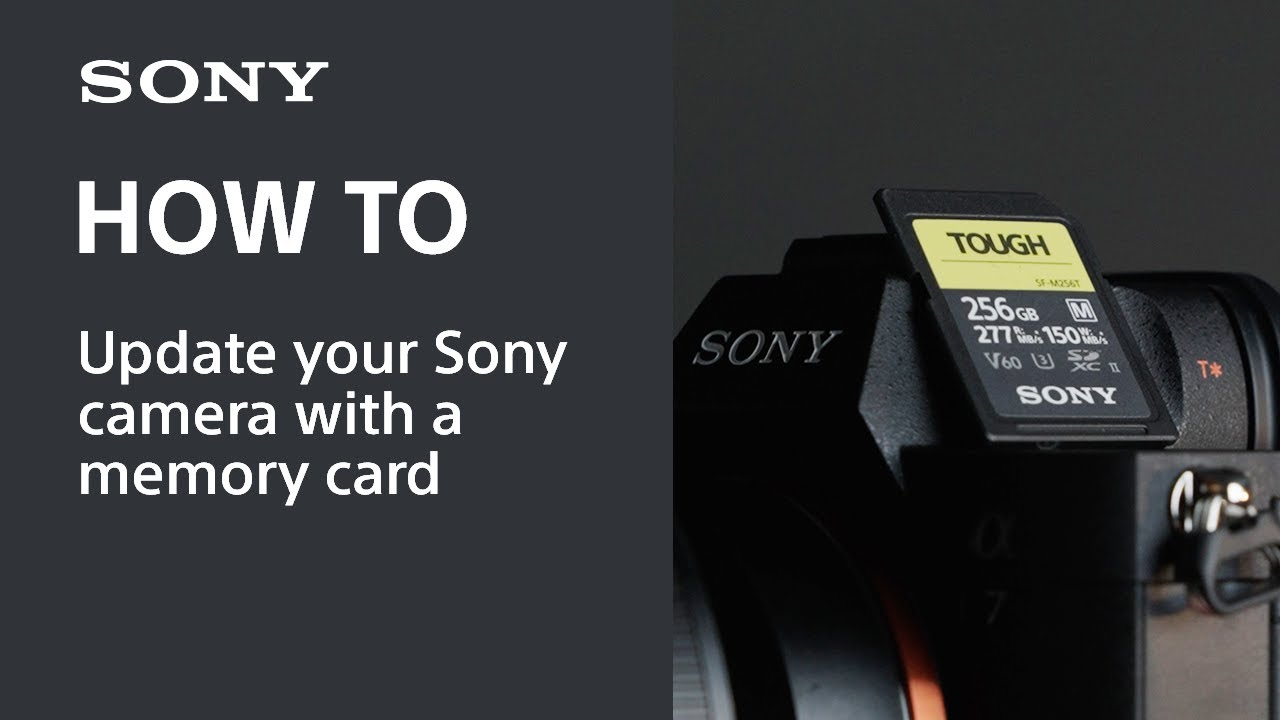
Come aggiornare la fotocamera di Sony con una scheda di memoria (SD o CFexpress)
Altri componenti hardware
- cavo HDMI®
- Monitor HDMI
Nota: Collegare il monitor esterno alla fotocamera utilizzando il cavo HDMI e controllare lo schermo per verificare che l'aggiornamento funzioni correttamente.
Verificare la versione del software di sistema
Seguire le istruzioni riportate di seguito per controllare la versione del software di sistema:
- Selezionare Menu → Setup (Configurazione) → Setup Option (Opzione di configurazione) → Version (Versione) → Body (Corpo).
- Viene visualizzata la versione del software di sistema.
Note:
- Se la versione corrente del software di sistema è ver.3.00, non è necessario effettuare l'aggiornamento.
- Se la schermata dell'impostazione Date/Time (Data/Ora) viene visualizzata all'accensione della fotocamera, accertarsi di impostare la data e/o l'ora sui valori corretti.
Salvataggio dei dati del software di sistema su una scheda di memoria
IMPORTANTE: Assicurarsi che sulla scheda di memoria sia presente un solo file denominato BODYDATA.DAT.
- Fare clic sul pulsante Download (Scarica).
- Dopo aver letto il disclaimer, fare clic su Download.
- Salvare il file sul computer.
- Inserire la scheda di memoria formattata nel computer.
- Salvare il file BODYDATA.DAT nella directory principale della scheda di memoria. Non modificare il nome del file.
Note:
- Formattare la scheda di memoria in anticipo utilizzando questa fotocamera.
- Prima di eseguire la formattazione, copiare i dati su un computer o su un altro dispositivo.
- Una volta formattata la scheda di memoria, tutti i dati registrati su di essa verranno eliminati e non potranno essere ripristinati.
- Per informazioni sulle schede di memoria compatibili, consultare il manuale di istruzioni della fotocamera.
Aggiornamento della versione del software di sistema
Avviso importante
- Collegare il monitor esterno alla fotocamera utilizzando il cavo HDMI e controllare lo schermo per verificare che l'aggiornamento funzioni correttamente.
- Non rimuovere il cavo di alimentazione durante l'aggiornamento, poiché l'improvvisa interruzione di alimentazione potrebbe rendere la fotocamera inutilizzabile.
- Se la temperatura della fotocamera è elevata, potrebbe non essere possibile eseguire l'aggiornamento. Attendere che la temperatura scenda prima di eseguire l'aggiornamento.
Fase 1: aggiornare il software di sistema
- Inserire la scheda di memoria su cui sono salvati i dati del software di sistema nello slot della fotocamera.
- Selezionare Menu → Setup (Configurazione) → Setup Option (Opzione di configurazione) → Version (Versione) → Body (Corpo).
- Selezionare Software Update (Aggiornamento software).
- Selezionare Execute (Esegui) nella schermata di conferma dell'aggiornamento del software di sistema. Viene avviato l'aggiornamento della versione del software.
Messaggio su schermo:- Update? X.XX → Y.YY (Aggiornare? X.XX → Y.YY)
- X.XX: Numero di versione corrente
- Y.YY: Numero di versione più recente
- Non scollegare il cavo di alimentazione o rimuovere la scheda di memoria durante l'aggiornamento.
- Dopo aver confermato i dettagli, è possibile fare clic su Execute (Esegui).
- Per visualizzare il testo completo, far scorrere la schermata verso il basso, se necessario.
- Update? X.XX → Y.YY (Aggiornare? X.XX → Y.YY)
- Quando l'aggiornamento del software di sistema si avvia, non viene trasmesso alcun segnale HDMI e la spia di accesso lampeggia 1 volta → 3 volte → 5 volte a seconda dell'avanzamento dell'aggiornamento. Il completamento dell'aggiornamento richiede circa 6 minuti.
Note:- Se la copia dei dati del software di sistema non è corretta, sul monitor viene visualizzato il messaggio "The target model for the update file is incorrect" (Il modello di destinazione per il file di aggiornamento non è corretto).
- Se la spia di accesso alterna 5 lampeggi lunghi (ciclo di 0,5 secondi) e 6 lampeggi brevi (ciclo di 0,25 secondi), oppure 7 lampeggi lunghi (ciclo di 0,5 secondi) e 7 lampeggi brevi (ciclo di 0,25 secondi), è possibile che il software di sistema non sia stato copiato correttamente sulla scheda di memoria.
- In tal caso, rimuovere il cavo di alimentazione e la scheda di memoria dalla fotocamera, preparare un'altra scheda di memoria e ripetere la procedura dalla sezione Salvataggio dei dati del software di sistema su una scheda di memoria di questo articolo.
- Una volta terminato l'aggiornamento, la fotocamera viene riavviata automaticamente. Dopo il riavvio, premere OK nella schermata "Body update complete" (Aggiornamento corpo completato).
Fase 2: confermare la versione del software di sistema della fotocamera
- Selezionare Menu → Setup (Configurazione) → Setup Option (Opzione di configurazione) → Version (Versione) → Body (Corpo).
- Viene visualizzata la versione del software di sistema.
L'aggiornamento è stato eseguito correttamente se nella schermata è visualizzata la ver. 3.00.