Per risolvere il problema, attenersi alla seguente procedura:
-
Selezionare il tipo di problema:
- Non è possibile sentire la voce dell'interlocutore
Procedere al passaggio 2.- L'interlocutore non riesce a sentire la mia voce
Procedere al passaggio 4.
-
Verificare quanto segue sul dispositivo connesso:
- Assicurarsi che le cuffie siano collegate tramite Bluetooth.
Nota: Se non è stata stabilita la connessione Bluetooth, consultare l'articolo appropriato:- Per Android: Associazione e connessione con uno smartphone Android
- Per iPhone: Associazione e connessione con un iPhone
- Per altri dispositivi: Come abbinare le cuffie Bluetooth a un dispositivo sorgente
- Verificare le impostazioni per Speaker (Altoparlante) sul dispositivo connesso:
- Per Android: durante la conversazione, toccare l'icona dell'altoparlante o l'icona Bluetooth, quindi selezionare WF-1000XM6 Hands-Free (WF-1000XM6 a mani libere).
- Per iPhone: durante la conversazione, toccare l'icona Audio, quindi selezionare WF-1000XM6 Hands-Free (WF-1000XM6 a mani libere).
- Per computer: durante la conversazione, fare clic con il pulsante destro del mouse sull'icona dell'altoparlante sul lato destro dello schermo del computer, aprire le impostazioni Audio, quindi selezionare Cuffie (WF-1000XM6 Hands-Free) (WF-1000XM6 a mani libere) nella sezione Output.
- Alzare il volume sul dispositivo connesso.
Nota: Assicurarsi che l'audio dell'altoparlante non sia disattivato sul dispositivo connesso. - Riavviare il dispositivo connesso.
Se il dispositivo connesso è temporaneamente instabile, il riavvio potrebbe risolvere il problema.
- Il problema è stato risolto
- Il problema potrebbe essere stato causato dalle impostazioni del dispositivo Bluetooth o da un malfunzionamento temporaneo.
- Il problema non è stato risolto
-
- Se il dispositivo connesso è Android 10 o versione successiva o un computer Windows, procedere al passaggio 3.
- Per tutti gli altri dispositivi, procedere al passaggio 8.
- Assicurarsi che le cuffie siano collegate tramite Bluetooth.
-
Se il dispositivo connesso è Android 10 o versione successiva o un computer Windows, verificare le seguenti impostazioni:
Nota: Le voci del menu delle impostazioni possono variare a seconda del dispositivo connesso.
Per Android 10 o versione successiva:
- Aprire il menu Impostazioni sullo smartphone.
- Selezionare Connected Devices (Dispositivi connessi).
- A destra del nome modello degli auricolari, toccare l'icona Settings (Impostazioni).
- Configurare l'impostazione Call (Chiamata) su ON (SÌ).
Per computer Windows:
- Aprire il menu Start e selezionare Impostazioni.
- Selezionare Sistema.
- Selezionare Sound (Audio).
- Scorrere in giù fino al menu Avanzate e selezionare More sound settings (Altre impostazioni del suono).
- Nella scheda Riproduzione, selezionare Cuffie, quindi fare clic su Imposta come dispositivo predefinito.
- Selezionare OK per chiudere la schermata delle impostazioni.
- Il problema è stato risolto
- Il problema potrebbe essere stato causato dalle impostazioni del dispositivo Bluetooth.
- Il problema non è stato risolto
- Procedere al passaggio 8.
-
Far aderire gli auricolari correttamente alle orecchie.
Se gli auricolari non aderiscono alle orecchie, la qualità della chiamata potrebbe diminuire. Per mantenere la qualità, considerare i seguenti fattori:- Regolare l'orientamento degli auricolari. A seconda dell'angolazione a cui si indossano gli auricolari, è possibile che i microfoni degli auricolari non vengano raggiunti da una quantità di voce sufficiente
- Controllare la posizione dei microfoni. Si trovano sui lati sinistro e destro delle superfici piatte degli auricolari (A).
- Ruotare gli auricolari in modo che la bocca sia posizionata lungo la linea di estensione dei due microfoni.
- Controllare la posizione dei microfoni. Si trovano sui lati sinistro e destro delle superfici piatte degli auricolari (A).
- Assicurarsi che gli auricolari siano indossati correttamente.
- Assicurarsi che gli auricolari siano inseriti stabilmente e completamente. Se si utilizzano i gommini opzionali (EP-NI1010), ruotare leggermente i gommini per assicurarsi che il foro di uscita audio sia completamente coperto dal gommino.
- Selezionare gli auricolari più adatti alle proprie orecchie. Misurare la tenuta ermetica dei gommini e trovare le dimensioni ottimali utilizzando l'app Sony | Sound Connect
- Il problema è stato risolto
- Il problema potrebbe essere stato causato dalle dimensioni o dall'aderenza degli auricolari.
- Il problema non è stato risolto
- Procedere al passaggio 5.
- Regolare l'orientamento degli auricolari. A seconda dell'angolazione a cui si indossano gli auricolari, è possibile che i microfoni degli auricolari non vengano raggiunti da una quantità di voce sufficiente
-
Disattivare le impostazioni di riduzione del rumore sull'app che si sta utilizzando per la chiamata.
Suggerimento: Il nome della funzione di riduzione del rumore varia a seconda dell'app.
- Il problema è stato risolto
- Il funzionamento della funzione di riduzione del rumore degli auricolari e l'app potrebbero aver interferito.
- Il problema non è stato risolto
- Procedere al passaggio 6.
-
Provare a parlare a voce più alta poiché il rumore ambientale potrebbe impedire all'interlocutore di udire la voce del chiamante.
- Il problema è stato risolto
- Il problema potrebbe essere stato causato da un suono ambientale.
- Il problema non è stato risolto
- Procedere al passaggio 7.
-
Controllare quanto segue sulle cuffie o sul dispositivo connesso:
- Posizionare gli auricolari nella custodia di ricarica, chiudere il coperchio, attendere alcuni secondi e quindi rimuoverli.
- Riavviare il dispositivo connesso.
Nota: Se il dispositivo connesso è temporaneamente instabile, il riavvio potrebbe risolvere il problema.
- Il problema è stato risolto
- Il problema potrebbe essere stato causato da un malfunzionamento temporaneo degli auricolari o del dispositivo connesso.
- Il problema non è stato risolto
- Procedere al passaggio 8.
-
Ripristinare (riavviare) gli auricolari.
Consultare l'articolo Come ripristinare o inizializzare il modello WF-1000XM6 o guardare il video Come ripristinare in basso:

Se il modello di auricolari non è visualizzato nell'elenco dei dispositivi connessi al dispositivo di riproduzione dopo il ripristino, disattivare l'impostazione Bluetooth nel dispositivo e riattivarla, oppure uscire dall'impostazione Bluetooth una volta e tornare per riprovare a eseguire la connessione.
- Il problema è stato risolto
- Il problema potrebbe essere stato causato da un malfunzionamento temporaneo delle cuffie.
- Il problema non è stato risolto
- Andare alla fase successiva della procedura di risoluzione dei problemi.
-
Eseguire l'inizializzazione delle cuffie.
L'inizializzazione ripristina le impostazioni di fabbrica delle cuffie e tutte le informazioni di associazione Bluetooth vengono eliminate.Consultare l'articolo Come ripristinare o inizializzare il modello WF-1000XM6 o guardare il video Come ripristinare in basso:
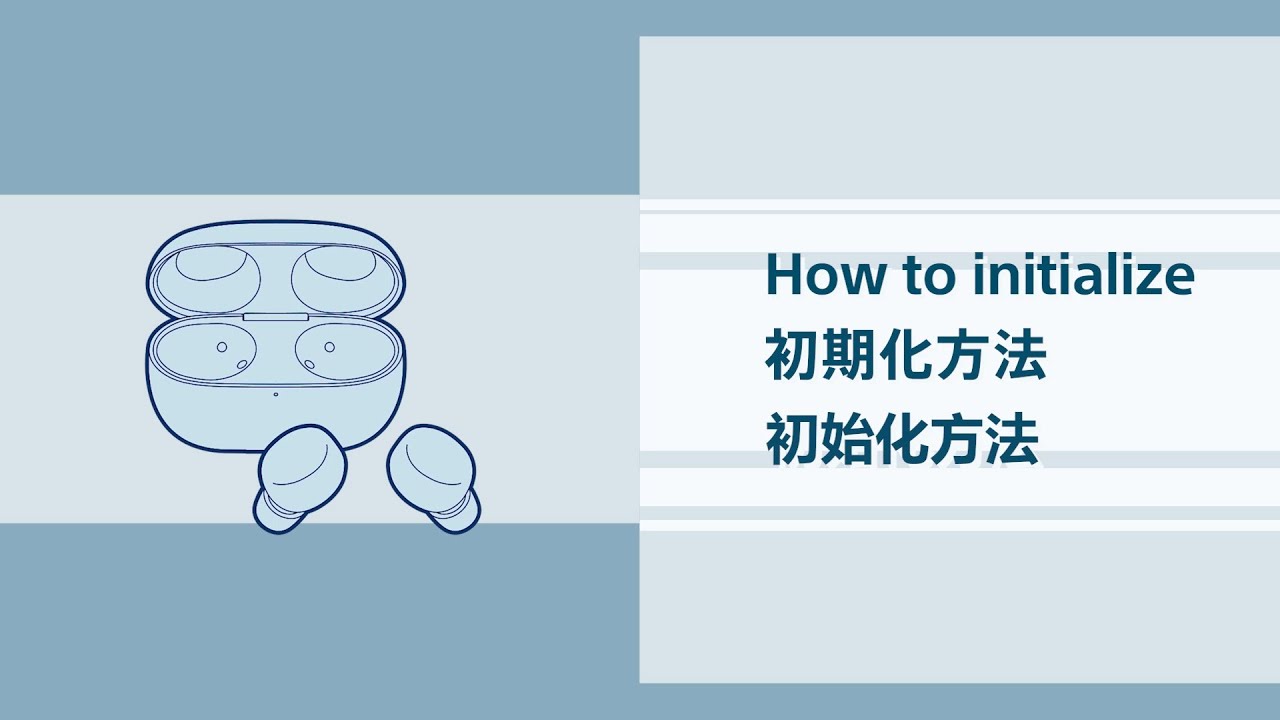
- Il problema è stato risolto
- Il problema potrebbe essere stato causato da un malfunzionamento temporaneo delle cuffie.
- Il problema non è stato risolto
- Andare alla fase successiva della procedura di risoluzione dei problemi.
-
Se si dispone di uno smartphone di altro tipo, di un Walkman o di un dispositivo diverso, provare a eseguire l'associazione Bluetooth con gli auricolari e uno di questi dispositivi:
- Il problema è stato risolto
- La causa potrebbe essere dovuta al dispositivo connesso o all'applicazione. Utilizzare un dispositivo o un'applicazione diversi o consultare il produttore del dispositivo o dell'applicazione.
- Il problema non è stato risolto
- Spegnere gli altri dispositivi wireless o allontanarsi da tali dispositivi poiché il problema potrebbe essere causato da interferenze wireless. Se il problema persiste, gli auricolari potrebbero non funzionare correttamente e potrebbe essere necessario rivolgersi al servizio di assistenza.