Per risolvere il problema, attenersi alla seguente procedura:
- Selezionare la situazione in cui si verifica il problema:
- La console di gioco (computer o PlayStation®5) o lo smartphone è connesso agli auricolari tramite il ricetrasmettitore USB:
- Procedere al passaggio 3.
- Lo smartphone o qualsiasi altro dispositivo è connesso agli auricolari tramite Bluetooth:
- Procedere al passaggio 2.
- Verificare quanto segue sul dispositivo connesso:
- Aumentare l'impostazione del volume sul dispositivo Bluetooth.
- Se il problema non viene risolto, disconnettere una volta la connessione Bluetooth con gli auricolari ed eseguire nuovamente la connessione.
- Il problema è stato risolto:
- La connessione Bluetooth potrebbe essere temporaneamente instabile.
- Il problema non è stato risolto:
- Procedere al passaggio 13.
- Disconnettere il ricetrasmettitore USB una volta e riconnetterlo saldamente.
Note:
- Accertarsi che l'interruttore scorrevole del ricetrasmettitore USB sia impostato sul lato corretto (PS5/Mobile (PS5/dispositivo mobile) o PC).
- Connettere il ricetrasmettitore USB direttamente al computer, allo smartphone o a PS5.
- Per informazioni dettagliate su come connettere cuffie e auricolari, consultare la Guida:
Connessione a un computer, a PlayStation®5 o a uno smartphone compatibile con USB Type-C tramite il ricetrasmettitore USB
- Il problema è stato risolto:
- La connessione tra gli auricolari e il ricetrasmettitore USB potrebbe essere stata temporaneamente instabile.
- Il problema non è stato risolto:
- Procedere al passaggio 4.
- Accertarsi che l'interruttore scorrevole del ricetrasmettitore USB sia impostato sul lato corretto (PS5/Mobile (PS5/dispositivo mobile) o PC).
- Terminare la connessione Bluetooth con qualsiasi dispositivo non in uso per le chiamate o la chat.
Nota: Utilizzare il dispositivo Bluetooth per terminare la connessione Bluetooth con gli auricolari. Un segnale acustico di notifica indica l'avvenuta disconnessione.
- Il problema è stato risolto:
- Quando si utilizzano contemporaneamente una connessione wireless a 2,4 GHz con un PC o PS5 e una connessione Bluetooth, l'ingresso microfono degli auricolari viene utilizzato per una chiamata o una chat con il dispositivo connesso tramite Bluetooth, e non è possibile chattare sul PC o su PS5.
- Il problema non è stato risolto:
- Procedere al passaggio 5.
- Controllare le impostazioni dell'applicazione di gioco o di chiamata.
Nota: Per informazioni dettagliate sulle impostazioni, consultare il manuale del sito di assistenza di ciascuna applicazione.
- Controllare le impostazioni di ingresso e uscita audio per la chat vocale.
Nelle impostazioni dell'applicazione, assicurarsi che l'impostazione dell'uscita audio per la chat vocale sia impostata su INZONE Buds - Chat.
Nota: Se si connette il dispositivo tramite Bluetooth, l'impostazione dell'uscita audio deve essere impostata su INZONE Buds. - Se si utilizza l'impostazione Push to Talk sull'applicazione, toccare a lungo il sensore touch laterale L (Left) (Sinistra) per attivare il microfono degli auricolari prima di iniziare la chiamata o la chat.
- Il problema è stato risolto:
- Il problema potrebbe essere stato causato dall'impostazione dell'applicazione.
- Il problema non è stato risolto:
-
- Se si connettono gli auricolari a uno smartphone e non si riesce a sentire la voce dell'interlocutore, procedere al passaggio 7.
- Se si connettono gli auricolari a un computer e non si riesce a sentire la voce dell'interlocutore, procedere al passaggio 6.
- Se si connettono gli auricolari a PS5 e non si riesce a sentire la voce dell'interlocutore, procedere al passaggio 8.
- Se si connettono gli auricolari a uno smartphone e l'interlocutore non riesce a sentire la voce di chi parla, procedere al passaggio 12.
- Se si connettono gli auricolari a un computer o a PS5 e l'interlocutore non riesce a sentire la voce di chi parla, procedere al passaggio 10.
- Controllare le impostazioni di ingresso e uscita audio per la chat vocale.
- Modificare le impostazioni di uscita del computer su INZONE Buds.
Nota: La procedura seguente utilizza un computer Windows 10 come riferimento. Le voci del menu visualizzate sul computer possono variare a seconda della versione del sistema operativo.
- Nel menu Start fare clic su Impostazioni.
- Selezionare Sistema → Audio.
- Modificare le impostazioni di Output su INZONE Buds - Game (INZONE Buds - Gioco).
Suggerimento: A seconda dell'applicazione, potrebbe non essere possibile sentire la voce dell'interlocutore se si utilizza l'app per cambiare l'impostazione durante la conversazione.
- Il problema è stato risolto:
- Il problema potrebbe essere stato causato dalle impostazioni di uscita audio del computer.
- Il problema non è stato risolto:
- Procedere al passaggio 7.
- Regolare il volume sul computer o sullo smartphone.
Fare clic con il tasto sinistro del mouse sull'icona dello
Speaker del computer per alzare il volume e verificare se il problema è stato risolto.
- Il problema è stato risolto:
- Il problema potrebbe essere stato causato dall'impostazione Master Volume (Volume principale).
- Il problema non è stato risolto:
- Procedere al passaggio 8.
- Aumentare il volume utilizzando la manopola VOL (Volume) –/+ degli auricolari.
È possibile regolare il volume toccando il sensore touch dell'unità R (Right) (Destra) durante la riproduzione musicale. Il volume aumenta di un livello a ogni tocco.
Note:
- Per azionare il sensore touch, utilizzare il pollice e il dito medio per tenere gli auricolari, quindi toccare il centro del sensore touch utilizzando il polpastrello del dito indice. Gli auricolari potrebbero non funzionare correttamente se toccati con l'unghia o con la punta delle dita, se si tocca il bordo del sensore touch o se si preme il sensore touch con troppa forza.
- Se il volume è basso sul dispositivo Bluetooth connesso, il volume potrebbe non aumentare come previsto utilizzando il selettore degli auricolari. In questo caso, alzare il volume sul dispositivo connesso.
- Il problema è stato risolto:
- Il problema è stato causato dalle impostazioni del volume.
- Il problema non è stato risolto:
- Procedere al passaggio 9.
- Regolare il bilanciamento del volume tra gioco e chat.
È possibile assegnare il controllo del sensore touch alla funzione Game/Chat Balance Control (Controllo bilanciamento gioco/chat) utilizzando il software INZONE Hub. In questo modo, è possibile passare facilmente dall'audio vocale a quello di gioco e viceversa.
- Il problema è stato risolto:
- Il problema è stato causato dal bilanciamento del volume.
- Il problema non è stato risolto:
- Procedere al passaggio 12.
- Regolare il livello del microfono del computer o di PS5.
- Per un computer Windows:
Nota: La procedura seguente utilizza un computer Windows 10 come riferimento. Le voci del menu visualizzate sul computer possono variare a seconda della versione del sistema operativo.- Nel menu Avvio, aprire Impostazioni.
- Selezionare Sistema → Audio.
- Nella scheda Recording (Registrazione), selezionare INZONE Buds in base al proprio modello e fare clic sul pulsante Properties (Proprietà).
- Selezionare la scheda Level (Livello) e far scorrere la barra per regolare il livello.
- Per PS5:
- Nella schermata Control Center (Centro di controllo), selezionare Microphone (Microfono).
- Selezionare Adjust Microphone Level (Regola livello microfono) → Microphone Level (Livello microfono) e far scorrere la barra per regolare il livello.
- Il problema è stato risolto:
- Il problema potrebbe essere stato causato dall'impostazione del microfono.
- Il problema non è stato risolto:
-
- Se si connettono gli auricolari a un computer, procedere al passaggio 11.
- Se si connettono gli auricolari a una PS5, procedere al passaggio 12.
- Per un computer Windows:
- Impostare il microfono su INZONE Buds - Chat in base al proprio modello.
Nota: La procedura seguente utilizza un computer Windows 10 come riferimento. Le voci del menu visualizzate sul computer possono variare a seconda della versione del sistema operativo.
- Sul lato destro dello schermo del computer, fare clic con il pulsante destro del mouse sull'icona dello
- Scegliere Apri impostazioni audio, quindi Pannello di controllo audio.
- Nella scheda Recording (Registrazione), selezionare INZONE Buds - Chat e fare clic su OK.
- Il problema è stato risolto:
- Il problema potrebbe essere stato causato dall'impostazione del livello del microfono.
- Il problema non è stato risolto:
- Procedere al passaggio 12.
- Sul lato destro dello schermo del computer, fare clic con il pulsante destro del mouse sull'icona dello
- Provare ad associare nuovamente gli auricolari e il ricetrasmettitore USB.
Seguire questi passaggi per ripetere l'associazione con il ricetrasmettitore USB:
- Connettere il ricetrasmettitore USB a un computer o una PS5.
- Posizionare gli auricolari nella custodia di ricarica e aprire il coperchio.
- Con il coperchio della base di ricarica aperto, tenere premuto il pulsante di Associazione della base di ricarica per almeno 5 secondi.
Nota: Gli auricolari entrano in modalità di associazione e la spia sulla base di ricarica lampeggia ripetutamente di azzurro due volte di seguito. - Tenere premuto il pulsante Connetti sul ricetrasmettitore USB per almeno 5 secondi. Il ricetrasmettitore USB entra in modalità di associazione e la spia di connessione sul ricetrasmettitore USB lampeggia ripetutamente di bianco due volte di seguito.
Nota: Per premere il pulsante Connetti, utilizzare un oggetto con una punta sottile che non si rompa, come una graffetta. - Rimuovere gli auricolari dalla custodia di ricarica e inserirli nelle orecchie. Al termine dell'associazione, viene emesso un segnale acustico di notifica e la spia di connessione sul ricetrasmettitore USB si illumina di bianco.
- Il problema è stato risolto:
- Il problema potrebbe essere stato causato dalla connessione tra gli auricolari e il ricetrasmettitore USB.
- Il problema non è stato risolto:
- Procedere al passaggio 13.
- Chiudere l'app di gioco una volta e riavviarla.
- Il problema è stato risolto:
- Il problema potrebbe essere stato causato da un malfunzionamento temporaneo dell'app di gioco.
- Il problema non è stato risolto:
- Procedere al passaggio 14.
- Riavviare il dispositivo connesso.
- Il problema è stato risolto:
- Il problema potrebbe essere stato causato da un malfunzionamento temporaneo del dispositivo connesso.
- Il problema non è stato risolto:
- Procedere al passaggio 15.
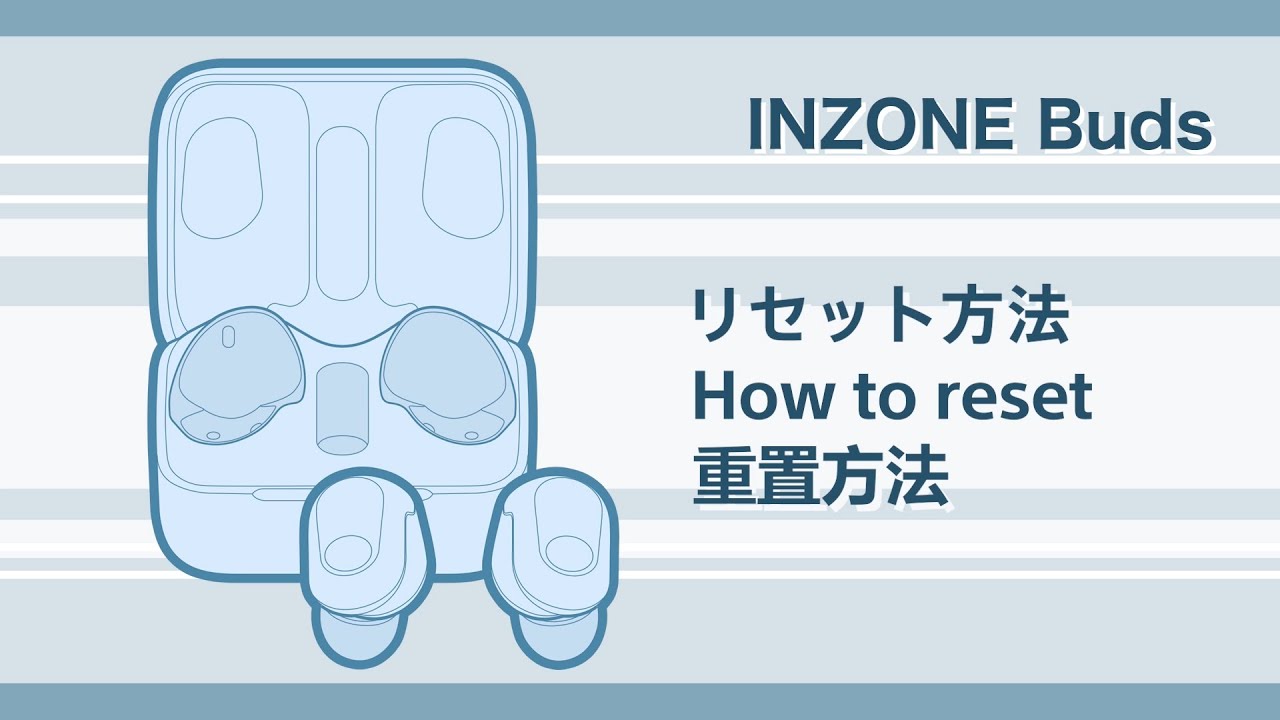
- Eseguire il ripristino delle cuffie.
Nota: Le informazioni sull'associazione Bluetooth e le altre impostazioni vengono manutenute dopo il ripristino.
- Posizionare gli auricolari nella custodia di ricarica.
- Lasciando aperta la base di ricarica, tenere premuto il pulsante di ripristino sul retro della base di ricarica per almeno 20 secondi. Dopo circa 15 secondi, la spia sulla custodia di ricarica lampeggia di arancione per circa 5 secondi.
- Quando la spia si spegne, rilasciare il dito. Al termine del ripristino, la ricarica viene avviata e la spia sulla base di ricarica si illumina di arancione o verde.
È possibile guardare un video su come effettuare il ripristino degli auricolari:
- Il problema è stato risolto:
- Il problema potrebbe essere stato causato da un malfunzionamento temporaneo degli auricolari.
- Il problema non è stato risolto:
- Procedere al passaggio 16.
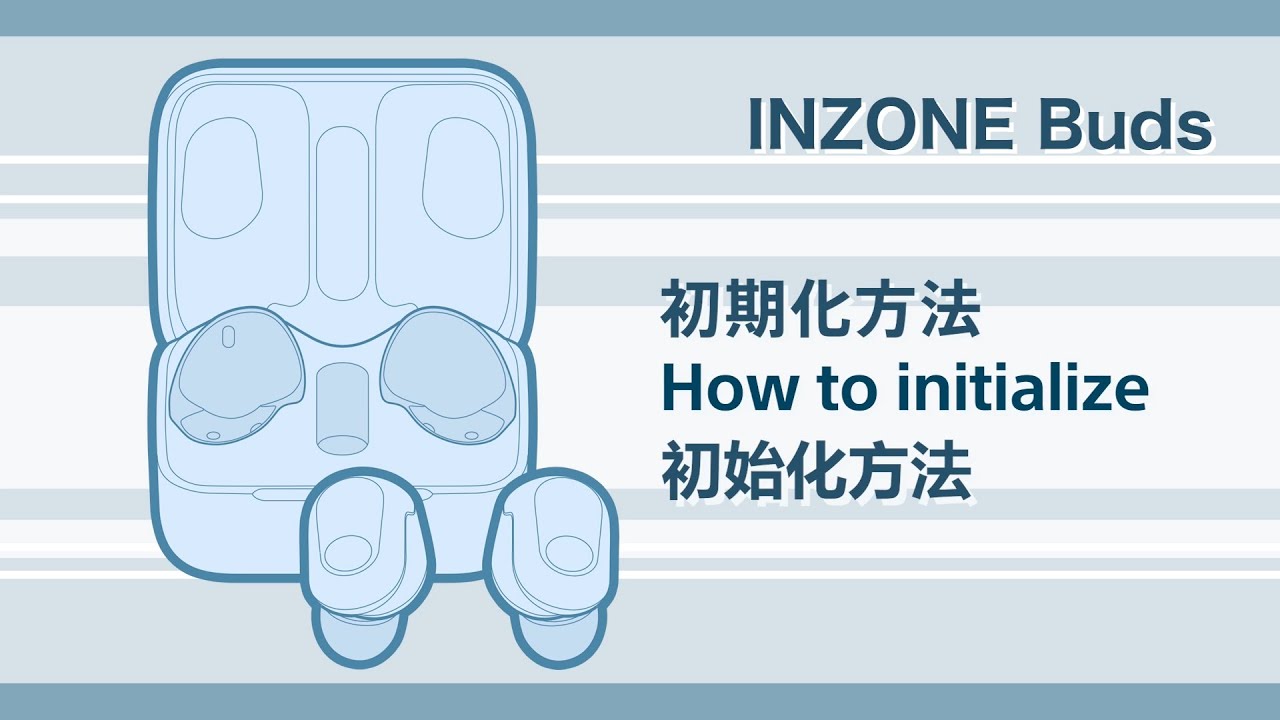
- Inizializzare gli auricolari.
L'inizializzazione ripristina gli auricolari alle impostazioni di fabbrica e tutte le informazioni di associazione Bluetooth vengono eliminate.
- Posizionare gli auricolari nella custodia di ricarica.
- Lasciando aperta la base di ricarica, tenere premuto il pulsante di inizializzazione sul retro della base di ricarica per almeno 15 secondi. Dopo circa 15 secondi, la spia sulla custodia di ricarica lampeggia di arancione per circa 5 secondi.
- Rilasciare il dito entro 5 secondi dopo che la spia sulla base di ricarica inizia a lampeggiare di arancione. Al termine dell'inizializzazione, la spia lampeggia di verde quattro volte.
È possibile guardare un video su come inizializzare gli auricolari:
- Il problema è stato risolto:
- Il problema potrebbe essere stato causato da un malfunzionamento temporaneo degli auricolari.
- Il problema non è stato risolto:
- Gli auricolari potrebbero non funzionare correttamente e potrebbe essere necessario rivolgersi al servizio di assistenza.